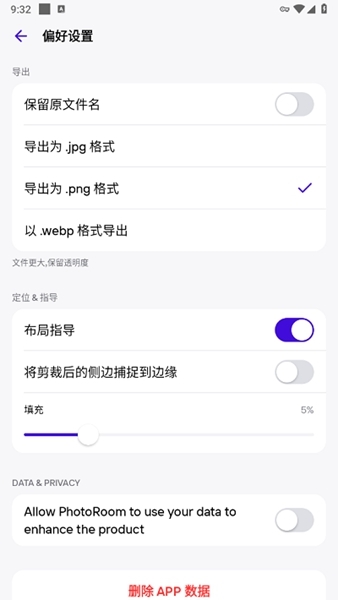
PhotoRoom pro官方版是一款功能强大的免费照片编辑器和相机应用程序,它可以帮助用户捕捉和编辑图形,提升用户摄影能力。用户可以使用PhotoRoom pro在任何地方轻松润饰高分辨率的照片或者滤镜,以展现照片的最佳效果。它对普通用户和专业摄影师都很友好,相当于一个口袋Adobe工具,其为用户提供了一系列简单易用的图像编辑工具,如滑块和图片过滤器,是照片编辑变得简单直观。用户可以通过PhotoRoom pro轻松的调整照片色调、R值、对比度、亮度等,以达到理想的视觉效果。它最便捷的功能就是删除或擦除照片背景,借助先进的技术,用户可以轻松的将目标分离出来,放置在其他背景上,创作出属于自己的独特视觉艺术。
- 移除PhotoRoom的水印
- 可使用三种专业剪裁选项(标准、人物、物体)。
- 访问所有专业的背景库,包括专业的模板
- 访问即刻背景——一种利用人工智能为您的产品创建完美背景的工具。
- 更高的出口分辨率
- 批量模式
- 您可以通过免费试用开始您的PhotoRoom Pro会员资格--每个Google Play账户限用一次。一旦试用期结束,您将被收取订阅费。您的Pro订阅将自动更新,除非在当前期限结束前至少24小时关闭自动更新。前往您的Google Play账户管理您的会员资格,并关闭自动续订功能。
-霓虹灯照片效果和螺旋
-调整工具
-飞溅效果工具
-化妆工具
-美容工具
-布局工具
-模糊工具
-正方形模糊工具
-彩色工具
-半径工具
-比率工具
-填充工具
-方形飞溅工具
-马赛克工具
-渐变工具
-添加标签工具
-更换工具
1、拍一张照片或从你的图库中上传一张照片
从设备的图库中挑选一张图片,或者直接从应用中拍摄一张新图片。

2、选择一个模板
从我们1000多个可用的模板中挑选一个背景。

3、编辑图片和添加文字
轻松添加文字或图片。应用过滤器,修改对比度,或使用我们的智能照片编辑器轻松添加标志。

4、应用您的标志
在图像上应用您自己的标志(适用于PhotoRoom Pro用户)。

5、导出您的设计
将您的精彩图片保存导出到您的资料库,并且还可以分享。

第 1 步 选择图像
首先,点击“从照片开始”,选择要去除背景的图像。
图像格式可以是 PNG 或 JPG。我们支持所有图像尺寸。
第 2 步 魔法去除背景
我们的工具会自动去除图像背景。接下来,您可以选择背景颜色。
最热门的选项是白色和透明背景,但是您可以选取任何喜欢的颜色。
第 3 步 下载图像
选择新的背景颜色后,下载您的照片就行了!
第 1 步选择图像
首先,选择要去除物体的照片。将它上传到照片编辑器。
图像格式可以是 PNG 或 JPG。我们支持所有图像尺寸。
第 2 步选择不需要的物体
使用笔刷工具选择您想从图片清除的物体。更改笔刷大小,可使擦除更轻松。
我们的魔术橡皮擦会自动识别不需要的物体,擦除所有不需要的元素。
第 3 步下载图片
下载 PNG 图像文件就完成了!
如何去除图片背景
您只需上传图像,剩下的工作交给应用!Photoroom 使用 AI 自动删除照片背景,让您免费轻松自定义和编辑图像。
我可以在手机上去除背景吗?
可以,您可以在手机浏览器中使用软件或通过应用去除背景。应用提供 iOS 版和 Android 版,您可以随时轻松编辑和自定义图像。
去除背景工具是免费的吗?
是,使用软件去除背景工具完全免费。您可以上传图像并删除背景,没有任何成本,也没有任何限制。
如何更改背景颜色?
上传所需照片,然后点击不同的颜色选项。您可以选择我们为您预选的颜色,或选择您自己的独特颜色。
谁可以使用去除背景工具?
无论您是社交媒体经理、营销人员还是企业家,去除背景工具都可以彻底改变您为商业或个人项目创建视觉资料的方式。该工具有一系列好处,例如帮助用户创建精美的视觉资料,节省时间,简化创作过程。
v5.1.4:
此更新带来了新的功能和稳定性改进,使您的PhotoRoom体验更棒。
-直接在编辑器