屏幕镜像手机版是一款方便好用的手机屏幕镜像投屏软件。这款软件可以通过wifi连接并将手机画面投射在其他的播放设备上,方便用户展示屏幕内容。同时,软件可以兼容不同设备的投屏设置,苹果设备或者电视TV都是可以使用的,并且可以设置镜像投屏来调整画面,也可以在播放设备上播放音乐。在大屏上能够更加高清地观看屏幕内容,细节更清晰。
1、高清播放
经过投屏过后就能更加高清的播放,提高用户观影体验
2、大屏观看
从此就能用更大的屏幕玩手机,给你不一样的游玩体验
3、方式多样
屏幕镜像支持视频、照片、文档等多种文件格式投屏,方式多样便捷
4、快速投屏
投屏的操作非常简单,让用户能够更加快速的上手投屏
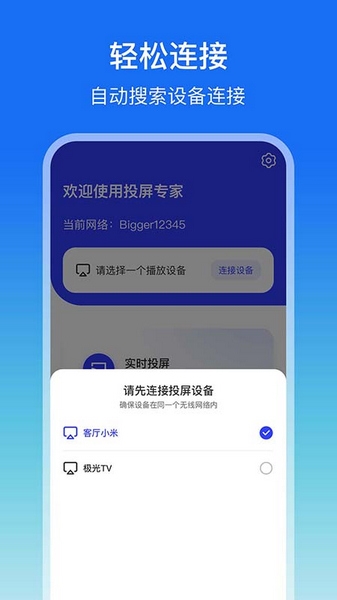
轻松连接
应用程序界面设计醒目,易于使用
简单的连接操作。只要确保您使用的两个设备共享相同的wifi连接
一键快速连接,详细易懂的应用说明视频
流畅的内容幻灯片
将智能手机屏幕上的所有内容显示到具有稳定传输的大电视屏幕上
支持所有媒体文件,包括照片,PDF,电子书,音频
应用程序中的多国语言支持
独特的可访问性
主屏幕外的辅助功能按钮,可让您随时操作应用程序
Wifi网络信号检查功能,支持冬瓜手游用户从手机到电视获得最佳传输
1、打开在本站下载好的软件,点击连接设备。

2、系统会自动搜索附近的设备。

3、设备连接完成之后就能进行快速投屏了
4、应用支持视频、照片、音乐三种投屏方式,用户可以根据自己的需要进行选择。

5、查看自己的投屏历史,可以回到上一次的投屏。
1、打开APP,点击底部导航栏"全网";

2、进入"全网搜索"页面后,点击"添加站点"按钮;

3、在弹出的"添加站点"窗口中,输入站点名称与对应网址;点击"确认添加"按钮,完成站点添加;

4、如需管理已添加站点,点击"全网搜索"页面右上角的编辑图标;

5、进入"站点管理"页面,可对站点进行编辑或删除操作。

1、如何使用实时投屏?
确保手机和投屏设备连接同一个WIFI,在APP首页点击“连接设备”进行投屏设备,选择你需要的投屏设备进行连接,如果没有找到设备请检查网络设置。
2、本地投屏如何使用?
使用时确保手机和投屏设备连接同一个WIFI,根据需求选择图片、音乐和视频内容投屏,可对投屏文件进行控制,视频文件可进行暂停和重播控制。
3、全网投屏怎么使用?
可自定义添加视频网站书签;通过搜索视频进行投屏;全网投屏仅针对视频文件投屏,照片和其他文件不支持投屏,如需投屏图片可下载图片到相册再进行本地投屏。
v1.3.1:
-修复已知问题,提升用户体验